
در صورت بروز مشکل، به نسخه قدیمی وبسایت مراجعه فرمایید.

دسترسی به تمام فایل‌ها با اشتراک نامحدود با تخفیف ویژه

کد تخفیف UNL40

۰

:

۰

:

۰

:

۰

اشتراک نامحدود

پشتیبانی و سفارش

09356930726

پشتیبانی و سفارش

09356930726
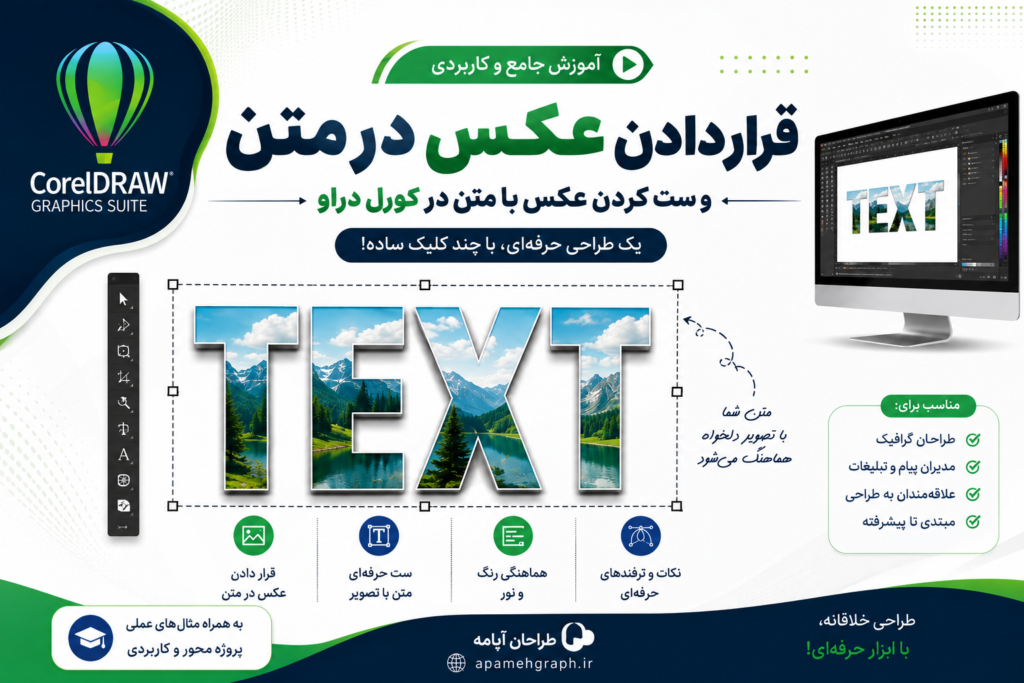
آموزش قرار دادن عکس در متن و هماهنگ کردن تصویر با نوشته در کورل دراو
تاریخ انتشار

۱۳ مرداد ۱۴۰۵

نگارنده مطلب

apamehgraph

تعداد بازدید

8 بازدید

زمان مطالعه

10 دقیقه

آموزش قرار دادن عکس در متن و هماهنگ کردن تصویر با نوشته در کورل دراو


اگر قصد دارید پوستر، بنر، کارت ویزیت، کاور شبکه‌های اجتماعی یا هر نوع طراحی گرافیکی حرفه‌ای ایجاد کنید، یکی از جذاب‌ترین تکنیک‌ها استفاده از عکس داخل متن است. در این روش، تصویر درون حروف قرار می‌گیرد و جلوه‌ای مدرن و چشم‌نواز ایجاد می‌کند.

در این آموزش، به صورت گام‌به‌گام یاد می‌گیرید چگونه در CorelDRAW عکس را داخل متن قرار دهید و آن را به بهترین شکل با نوشته هماهنگ کنید.

مزایای استفاده از عکس داخل متن

– ایجاد طراحی حرفه‌ای و مدرن
– جلب توجه بیشتر مخاطب
– مناسب برای طراحی پوستر، بنر و کاور
– افزایش جذابیت تبلیغات و برندینگ
– مناسب برای طراحی لوگوتایپ و تایپوگرافی

مرحله اول: ایجاد متن

ابتدا ابزار Text Tool (F8) را انتخاب کنید.

متن مورد نظر را تایپ کرده و از فونت‌های ضخیم مانند ایران‌سنس بلک، وزیر بلک یا فونت‌های Bold استفاده کنید تا فضای کافی برای نمایش تصویر وجود داشته باشد.

مرحله دوم: تبدیل متن به منحنی

از مسیر زیر متن را به منحنی تبدیل کنید:

Arrange > Convert to Curves

یا کلید میانبر Ctrl + Q را فشار دهید.

این کار باعث می‌شود متن به یک شیء قابل ویرایش تبدیل شود.

مرحله سوم: وارد کردن تصویر

از منوی File > Import یا کلید Ctrl + I عکس مورد نظر را وارد صفحه کنید.

تصویر بهتر است کیفیت بالا و رزولوشن مناسبی داشته باشد.

مرحله چهارم: قرار دادن عکس داخل متن

تصویر را انتخاب کنید.

از منوی Object > PowerClip > Place Inside Frame استفاده کنید.

سپس روی متن کلیک کنید.

اکنون تصویر داخل حروف قرار می‌گیرد.

مرحله پنجم: تنظیم موقعیت عکس

روی متن راست‌کلیک کرده و گزینه Edit PowerClip را انتخاب کنید.


آموزش جامع کورل

اکنون می‌توانید:

– تصویر را جابه‌جا کنید.
– اندازه آن را تغییر دهید.
– قسمت مهم تصویر را داخل حروف قرار دهید.
– تصویر را بچرخانید.

پس از پایان کار روی Finish Editing کلیک کنید.

مرحله ششم: هماهنگ کردن تصویر با متن

برای نتیجه بهتر:

– از تصاویر با کیفیت بالا استفاده کنید.
– رنگ تصویر با موضوع طراحی هماهنگ باشد.
– متن بیش از حد کوچک نباشد.
– از فونت‌های ضخیم استفاده کنید.
– فاصله بین حروف را کمی افزایش دهید تا تصویر بهتر دیده شود.

افزودن افکت به متن تصویری

برای حرفه‌ای‌تر شدن طراحی می‌توانید از افکت‌های زیر استفاده کنید:

– سایه (Drop Shadow)
– دورخط (Outline)
– شفافیت (Transparency)
– لنز (Lens)
– نورپردازی ملایم
– پس‌زمینه گرادیانی

کاربردهای عکس داخل متن

این تکنیک در پروژه‌های زیر بسیار پرکاربرد است:

– پوستر تبلیغاتی
– بنر فروشگاهی
– طراحی کاور اینستاگرام
– طراحی جلد کتاب
– طراحی بروشور
– طراحی کارت ویزیت
– تایپوگرافی حرفه‌ای
– پوستر سینمایی
– طراحی لوگوتایپ


نکات مهم

– تصاویر با رزولوشن بالا انتخاب کنید.
– از فونت‌های خوانا و ضخیم استفاده کنید.
– سوژه اصلی تصویر را در مرکز حروف قرار دهید.
– از شلوغ کردن پس‌زمینه خودداری کنید.
– رنگ پس‌زمینه را با تصویر هماهنگ انتخاب کنید.


جمع‌بندی

قرار دادن عکس داخل متن در کورل دراو یکی از تکنیک‌های محبوب و حرفه‌ای در طراحی گرافیک است. با استفاده از قابلیت PowerClip می‌توانید تنها در چند دقیقه متن‌های جذاب و خلاقانه ایجاد کنید. با کمی تمرین و استفاده از تصاویر مناسب، این تکنیک می‌تواند کیفیت طراحی‌های شما را به شکل قابل توجهی افزایش دهد و آثار شما را حرفه‌ای‌تر نشان دهد.


آموزش ترسیم وکتور کره با اجزای دایره با کورل دراو در CorelDRAW


آموزش چیدن اجزا دور محور در کورل دراو (CorelDRAW)


خرید آموزش کامل جامع و کامل کورل دراو:

پکیج طلایی

پکیج نقره ای

انواع وکتور کورل

اصول طراحی لوگو؛ راهنمای کامل طراحی یک لوگوی حرفه‌ای و ماندگار

افزودن به علاقمندی‌ها

نظرات کاربران

هنوز دیدگاهی ثبت نشده است!

ثبت دیدگاه

دیدگاهتان را بنویسید

0
    0
    سبد خرید
    خالی کردن سبدخریدسبد خرید شما خالی استبازگشت به فروشگاه