
در صورت بروز مشکل، به نسخه قدیمی وبسایت مراجعه فرمایید.

دسترسی به تمام فایل‌ها با اشتراک نامحدود با تخفیف ویژه

کد تخفیف UNL40

۰

:

۰

:

۰

:

۰

اشتراک نامحدود

پشتیبانی و سفارش

09356930726

پشتیبانی و سفارش

09356930726
آموزش طراحی طرح مارپیچی زیبا با هلال در CorelDRAW

راهنمایی برای خلق اثری تأثیرگذار

آموزش طراحی طرح مارپیچی زیبا با هلال در CorelDRAW
تاریخ انتشار

۱۶ مرداد ۱۴۰۵

نگارنده مطلب

apamehgraph

تعداد بازدید

16 بازدید

زمان مطالعه

10 دقیقه

آموزش طراحی طرح مارپیچی زیبا با هلال در CorelDRAW


آموزش طرح مارپیچی کورل


مقدمه
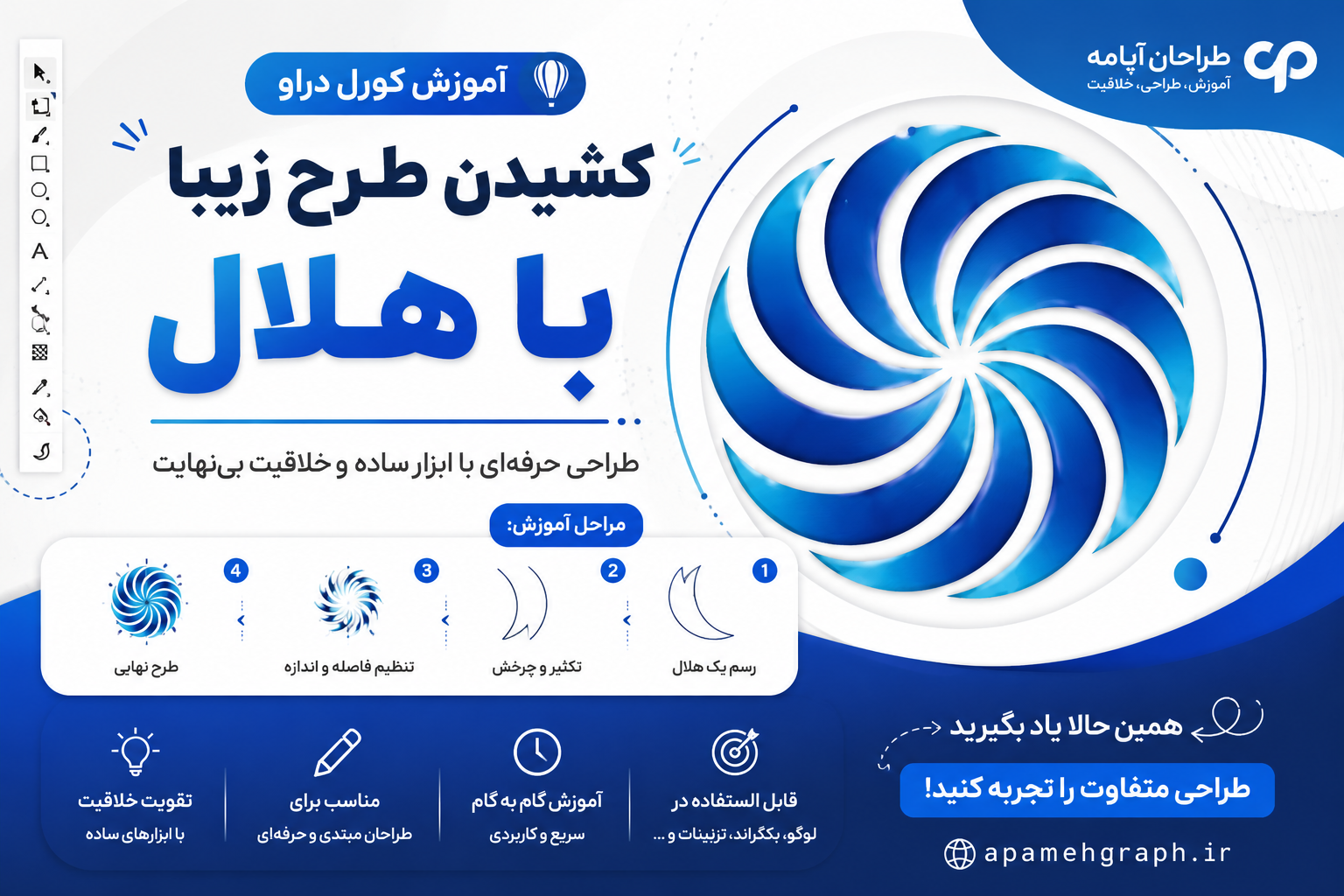
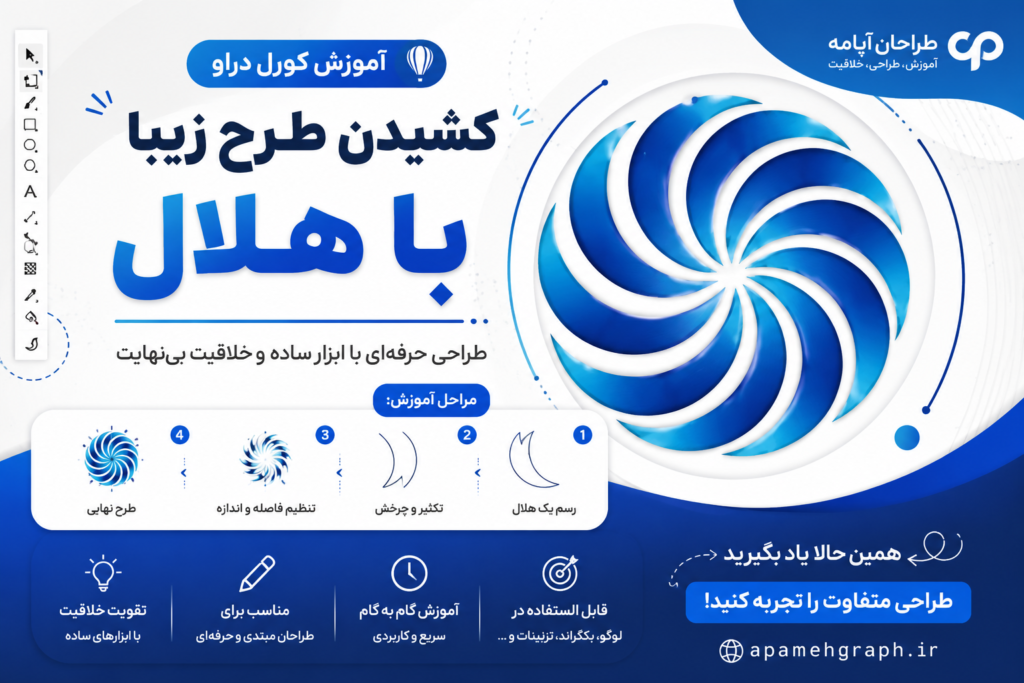
یکی از جذاب‌ترین تکنیک‌های طراحی در CorelDRAW، ساخت طرح‌های مارپیچی با استفاده از هلال (Crescent) است. این روش برای طراحی لوگو، نمادهای انتزاعی، پس‌زمینه‌های گرافیکی، نشان‌های مدرن و عناصر دکوراتیو کاربرد فراوانی دارد. در این آموزش یاد می‌گیرید چگونه تنها با یک هلال، طرحی مشابه تصویر بالا ایجاد کنید.


ابزارهای مورد نیاز
Ellipse Tool (F7)
Shape Tool (F10)
Rotate
Duplicate (Ctrl + D)
Transform Docker
Align and Distribute
Fountain Fill
Interactive Transparency (در صورت نیاز)
مرحله اول: رسم دایره
ابتدا یک دایره کامل رسم کنید.
کلید میانبر:
F7
برای رسم دایره دقیق، هنگام کشیدن کلید Ctrl را نگه دارید.
مرحله دوم: ساخت هلال
یک دایره کوچک‌تر روی دایره اصلی قرار دهید.
دایره کوچک را کمی به سمت راست یا چپ جابه‌جا کنید.
هر دو دایره را انتخاب کرده و از دستور:
Shaping > Back Minus Front
استفاده کنید.
اکنون یک هلال زیبا خواهید داشت.
مرحله سوم: تنظیم فرم هلال
با ابزار Shape Tool انحناها را کمی اصلاح کنید تا:
ابتدا باریک باشد.
انتهای آن پهن‌تر شود.
انحنای نرم و یکدست داشته باشد.
هرچه هلال نرم‌تر باشد، طرح نهایی حرفه‌ای‌تر خواهد شد.
مرحله چهارم: قرار دادن مرکز چرخش
هلال را انتخاب کنید.
علامت مرکز چرخش (Rotation Center) را دقیقاً در مرکز صفحه یا مرکز دایره قرار دهید.
این مرحله مهم‌ترین بخش طراحی است.

آموزش جامع کورل

مرحله پنجم: تکثیر هلال
هلال را انتخاب کنید.
کلیدهای زیر را فشار دهید:
Ctrl + D
در پنجره Rotate زاویه را روی:
30 درجه
قرار دهید.
سپس دوباره Duplicate کنید.
این کار را تا تکمیل ۳۶۰ درجه ادامه دهید.
در پایان، تمام هلال‌ها یک دایره مارپیچی تشکیل می‌دهند.
مرحله ششم: ایجاد جلوه سه‌بعدی
برای طبیعی‌تر شدن طرح:
از Fountain Fill استفاده کنید.
ترکیب رنگ‌های پیشنهادی:
آبی روشن
آبی متوسط
آبی تیره
جهت گرادیانت را از لبه بیرونی به سمت داخل تنظیم کنید.
مرحله هفتم: تنظیم فاصله
اگر بین هلال‌ها فاصله زیادی وجود داشت:
عرض هلال را بیشتر کنید.
زاویه چرخش را کمتر کنید.
یا تعداد هلال‌ها را افزایش دهید.
مرحله هشتم: یکپارچه‌سازی طرح
پس از تکمیل:
تمام هلال‌ها را انتخاب کنید.

از دستور:
Ctrl + G
برای گروه‌بندی استفاده کنید.
اکنون طرح آماده استفاده در پروژه‌های مختلف است.
کاربردهای این تکنیک
طراحی لوگوی مینیمال
لوگوی شرکتی
نشان‌های پزشکی
برندهای فناوری
پس‌زمینه پوستر
طراحی بسته‌بندی
آیکون‌های مدرن
المان‌های گرافیکی
نکات حرفه‌ای
از تعداد ۱۰ تا ۲۰ هلال استفاده کنید تا طرح متعادل باشد.
گرادیانت را در تمام هلال‌ها یکسان نگه دارید.
مرکز چرخش باید کاملاً دقیق باشد.
از رنگ‌های هم‌خانواده استفاده کنید تا طرح حرفه‌ای‌تر دیده شود.
برای خروجی چاپ، فایل را به صورت PDF یا CMYK ذخیره کنید.
جمع‌بندی
با استفاده از تنها یک هلال و قابلیت‌های Rotate و Duplicate در CorelDRAW می‌توان طرح‌های مارپیچی بسیار چشم‌نواز و حرفه‌ای ایجاد کرد. این تکنیک علاوه بر سادگی، یکی از بهترین روش‌ها برای طراحی لوگوهای مدرن، نمادهای انتزاعی و عناصر گرافیکی خلاقانه است و با کمی تغییر در تعداد هلال‌ها، زاویه چرخش و رنگ‌بندی می‌توانید بی‌نهایت طرح منحصربه‌فرد خلق کنید.


آموزش قرار دادن عکس در متن و هماهنگ کردن تصویر با نوشته در کورل دراو

آموزش ترسیم وکتور کره با اجزای دایره با کورل دراو در CorelDRAW

آموزش چیدن اجزا دور محور در کورل دراو (CorelDRAW)

خرید آموزش کامل جامع و کامل کورل دراو:


پکیج طلایی


پکیج نقره ای


انواع وکتور کورل


اصول طراحی لوگو؛ راهنمای کامل طراحی یک لوگوی حرفه‌ای و ماندگار

افزودن به علاقمندی‌ها

نظرات کاربران

هنوز دیدگاهی ثبت نشده است!

ثبت دیدگاه

دیدگاهتان را بنویسید

0
    0
    سبد خرید
    خالی کردن سبدخریدسبد خرید شما خالی استبازگشت به فروشگاه