
در صورت بروز مشکل، به نسخه قدیمی وبسایت مراجعه فرمایید.

دسترسی به تمام فایل‌ها با اشتراک نامحدود با تخفیف ویژه

کد تخفیف UNL40

۰

:

۰

:

۰

:

۰

اشتراک نامحدود

پشتیبانی و سفارش

09356930726

پشتیبانی و سفارش

09356930726
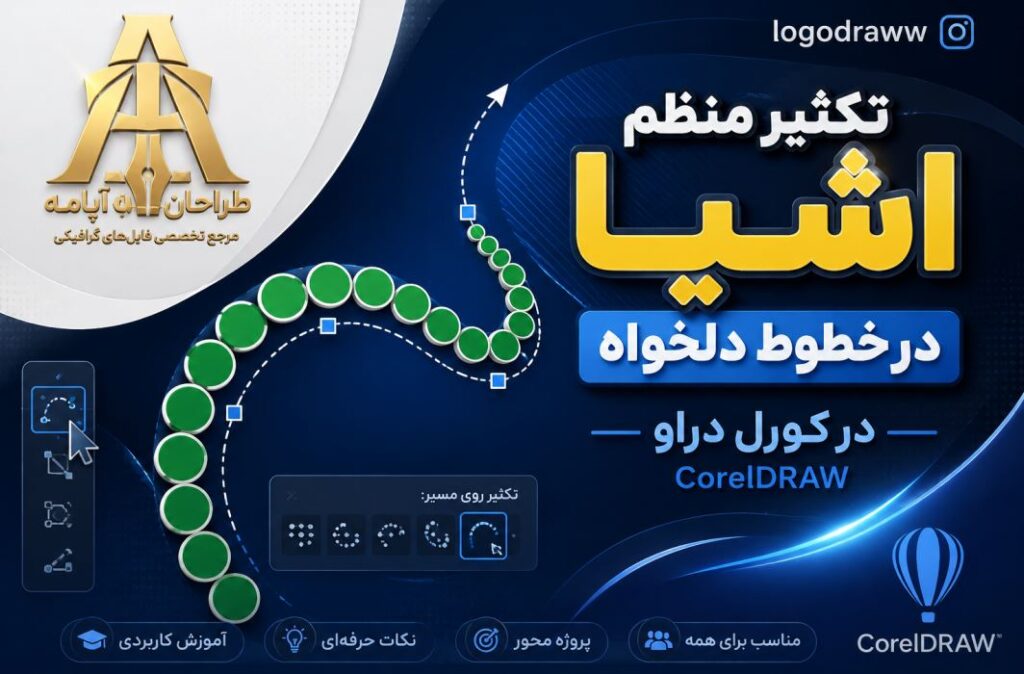
آموزش تکثیر منظم اشیا در خطوط دلخواه در کورل دراو

راهنمایی برای خلق اثری تأثیرگذار

آموزش تکثیر منظم اشیا در خطوط دلخواه در کورل دراو
تاریخ انتشار

۱۷ مرداد ۱۴۰۵

نگارنده مطلب

apamehgraph

تعداد بازدید

35 بازدید

زمان مطالعه

10 دقیقه

آموزش تکثیر منظم اشیا در خطوط دلخواه در کورل دراو


آموزش تکثیر در کورل


یکی از قابلیت‌های کاربردی CorelDRAW، تکثیر سریع و منظم اشیا در مسیرها و خطوط دلخواه است. این تکنیک در طراحی الگوهای گرافیکی، حاشیه‌ها، قاب‌ها، طرح‌های تزئینی، لوگو، بسته‌بندی و بسیاری از پروژه‌های گرافیکی کاربرد دارد.


در این آموزش یاد می‌گیریم چگونه یک شیء را به‌صورت منظم در یک خط مستقیم، مسیر منحنی یا خط دلخواه تکرار کنیم.

تکثیر یا Duplicate کردن به معنی ایجاد نسخه‌های متعدد از یک شیء است. در CorelDRAW می‌توان علاوه بر کپی کردن ساده، فاصله، جهت و تعداد تکرار اشیا را نیز کنترل کرد.

برای مثال تصور کنید یک دایره، ستاره یا طرح کوچک دارید و می‌خواهید آن را در امتداد یک خط به تعداد زیادی تکرار کنید. به‌جای کپی کردن دستی، می‌توان از ابزارها و قابلیت‌های CorelDRAW برای انجام سریع و دقیق این کار استفاده کرد.

روش اول؛ تکثیر منظم در یک خط مستقیم

ابتدا یک شیء ساده مانند دایره یا مربع ایجاد کنید.

مرحله اول: انتخاب شیء

با ابزار Pick Tool شیء موردنظر را انتخاب کنید.

مرحله دوم: ایجاد کپی

برای ایجاد یک کپی می‌توانید از کلیدهای:

Ctrl + D

استفاده کنید.

در CorelDRAW، این فرمان برای ایجاد Duplicate از شیء استفاده می‌شود.

مرحله سوم: تعیین فاصله

کپی ایجادشده را در فاصله موردنظر از شیء اصلی قرار دهید.

حالا اگر دوباره Ctrl + D را بزنید، CorelDRAW می‌تواند همان فاصله جابه‌جایی را برای نسخه بعدی تکرار کند.

با چند بار تکرار این فرمان، اشیا با فاصله‌ای منظم در امتداد خط قرار می‌گیرند.


آموزش جامع کورل


تکثیر اشیا در یک خط افقی

فرض کنید می‌خواهیم یک ستاره را در امتداد یک خط افقی تکثیر کنیم.

1. یک ستاره رسم کنید.
2. آن را انتخاب کنید.
3. با Ctrl + D یک کپی بسازید.
4. کپی را به سمت راست منتقل کنید.
5. دوباره Ctrl + D را بزنید.
6. این کار را چند بار تکرار کنید.

نتیجه، مجموعه‌ای از ستاره‌ها با فاصله‌های مساوی خواهد بود.

این روش برای طراحی:

– حاشیه‌های تزئینی
– الگوهای تکرارشونده
– طرح‌های بسته‌بندی
– کارت ویزیت
– بروشور
– پوستر
– طرح‌های دکوراتیو

بسیار کاربردی است.

تکثیر اشیا در خط عمودی

همین روش را می‌توان برای تکثیر عمودی نیز استفاده کرد.

کافی است اولین کپی را به سمت بالا یا پایین منتقل کنید و سپس فرمان Ctrl + D را چند بار اجرا کنید.

در این حالت تمام اشیا با همان فاصله عمودی نسبت به یکدیگر قرار می‌گیرند.

تکثیر اشیا در خطوط مورب

یکی از قابلیت‌های جذاب این روش، امکان تکثیر در خطوط مورب است.

برای این کار:

1. شیء موردنظر را ایجاد کنید.
2. یک Duplicate بسازید.
3. نسخه دوم را در جهت مورب موردنظر قرار دهید.
4. فاصله آن را با شیء اول تنظیم کنید.
5. دوباره Ctrl + D را اجرا کنید.

هر بار که Duplicate ایجاد می‌کنید، همان میزان جابه‌جایی قبلی تکرار می‌شود.

به این ترتیب می‌توان در چند ثانیه تعداد زیادی شیء را روی یک خط مورب قرار داد.

تکثیر اشیا در مسیرهای منحنی

گاهی مسیر موردنظر یک خط مستقیم نیست و به شکل منحنی طراحی شده است. در این حالت می‌توان از قابلیت‌های مرتبط با مسیر در CorelDRAW استفاده کرد.

یکی از روش‌های کاربردی، استفاده از قابلیت Blend است.

با Blend می‌توان یک شیء را به‌صورت تدریجی بین دو شیء دیگر تکرار کرد.

برای مثال:

– یک دایره در ابتدای مسیر
– یک دایره در انتهای مسیر
– ایجاد Blend بین آن‌ها

سپس می‌توان تعداد مراحل Blend را مشخص کرد تا تعداد بیشتری از دایره‌ها بین دو نقطه ایجاد شوند.

این روش برای ساخت الگوهای منظم بسیار مفید است.

قرار دادن اشیا روی یک مسیر دلخواه

اگر می‌خواهید اشیا دقیقاً روی یک مسیر منحنی قرار بگیرند، ابتدا مسیر را با ابزار Bezier Tool یا Freehand Tool رسم کنید.

سپس می‌توانید از قابلیت‌های CorelDRAW برای قرار دادن و تکرار عناصر روی مسیر استفاده کنید.

این تکنیک برای طراحی موارد زیر کاربرد زیادی دارد:

طرح‌های تزئینی، لوگو، حاشیه‌های منحنی، الگوهای گرافیکی و طراحی بسته‌بندی.

استفاده از Blend برای تکثیر حرفه‌ای

ابزار Blend یکی از قدرتمندترین ابزارهای CorelDRAW برای ایجاد تکرار منظم است.

برای شروع:

1. دو شیء مشابه ایجاد کنید.
2. یکی را در ابتدای مسیر و دیگری را در انتهای مسیر قرار دهید.
3. ابزار Blend را انتخاب کنید.
4. از شیء اول به سمت شیء دوم بکشید.
5. تعداد مراحل Blend را تنظیم کنید.

هرچه تعداد مراحل بیشتر باشد، اشیای بیشتری بین دو عنصر ایجاد خواهد شد.

برای مثال اگر دو ستاره در دو طرف یک خط قرار داشته باشند، می‌توان تعداد مشخصی ستاره بین آن‌ها ایجاد کرد.

چرا تکثیر منظم در کورل دراو مهم است؟

تکثیر دستی اشیا معمولاً باعث ایجاد فاصله‌های نامنظم می‌شود و زمان زیادی نیز می‌گیرد.

اما استفاده از قابلیت‌های تکثیر CorelDRAW باعث می‌شود:

– فاصله‌ها دقیق‌تر باشند.
– طراحی سریع‌تر انجام شود.
– نظم بصری طرح حفظ شود.
– تعداد زیادی شیء در زمان کوتاه ایجاد شود.
– امکان ایجاد الگوهای پیچیده فراهم شود.

نکته مهم برای طراحی حرفه‌ای

قبل از شروع تکثیر، بهتر است اندازه شیء و فاصله بین نسخه‌ها را مشخص کنید.

اگر فاصله اولیه به‌درستی تنظیم شود، تمام نسخه‌های بعدی نیز با همان نظم ایجاد خواهند شد.

همچنین هنگام طراحی الگوهای گرافیکی، بهتر است از Guidelineها و خطوط راهنما استفاده کنید تا محل قرارگیری اشیا دقیق‌تر باشد.

کاربردهای این تکنیک در طراحی گرافیک

تکثیر منظم اشیا فقط یک تکنیک ساده برای کپی کردن نیست؛ بلکه می‌توان از آن برای ساخت طرح‌های پیچیده استفاده کرد.

برخی کاربردهای مهم عبارت‌اند از:

طراحی حاشیه

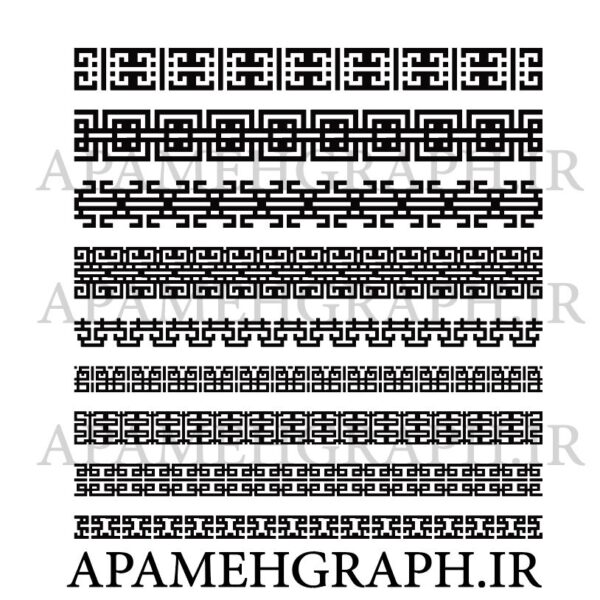
می‌توانید یک عنصر کوچک را بارها در امتداد یک خط تکرار کرده و یک حاشیه تزئینی ایجاد کنید.

طراحی الگو

با تکرار منظم اشیا می‌توان Patternهای مختلف برای چاپ و طراحی ایجاد کرد.

طراحی بسته‌بندی

در طراحی بسته‌بندی می‌توان از تکرار منظم عناصر برای ایجاد پس‌زمینه یا طرح تزئینی استفاده کرد.

طراحی لوگو

گاهی یک فرم ساده با تکرار و چرخش می‌تواند به یک نشانه گرافیکی جذاب تبدیل شود.

طراحی پوستر

تکرار عناصر هندسی می‌تواند به ایجاد پس‌زمینه‌های مدرن و جذاب کمک کند.

جمع‌بندی

قابلیت تکثیر منظم اشیا در CorelDRAW یکی از مهارت‌های مهم برای طراحان گرافیک است. با استفاده از Duplicate، Ctrl + D، Blend و مسیرهای ترسیمی می‌توان یک عنصر ساده را با سرعت بالا و نظم دقیق در خطوط مستقیم، مورب و حتی مسیرهای منحنی تکرار کرد.


آموزش طراحی طرح مارپیچی زیبا با هلال در CorelDRAW

آموزش قرار دادن عکس در متن و هماهنگ کردن تصویر با نوشته در کورل دراو


آموزش ترسیم وکتور کره با اجزای دایره با کورل دراو در CorelDRAW


آموزش چیدن اجزا دور محور در کورل دراو (CorelDRAW)


خرید آموزش کامل جامع و کامل کورل دراو:

پکیج طلایی

پکیج نقره ای

انواع وکتور کورل

اصول طراحی لوگو؛ راهنمای کامل طراحی یک لوگوی حرفه‌ای و ماندگار

افزودن به علاقمندی‌ها

نظرات کاربران

هنوز دیدگاهی ثبت نشده است!

ثبت دیدگاه

دیدگاهتان را بنویسید

0
    0
    سبد خرید
    خالی کردن سبدخریدسبد خرید شما خالی استبازگشت به فروشگاه