
در صورت بروز مشکل، به نسخه قدیمی وبسایت مراجعه فرمایید.

دسترسی به تمام فایل‌ها با اشتراک نامحدود با تخفیف ویژه

کد تخفیف UNL40

۰

:

۰

:

۰

:

۰

اشتراک نامحدود

پشتیبانی و سفارش

09356930726

پشتیبانی و سفارش

09356930726
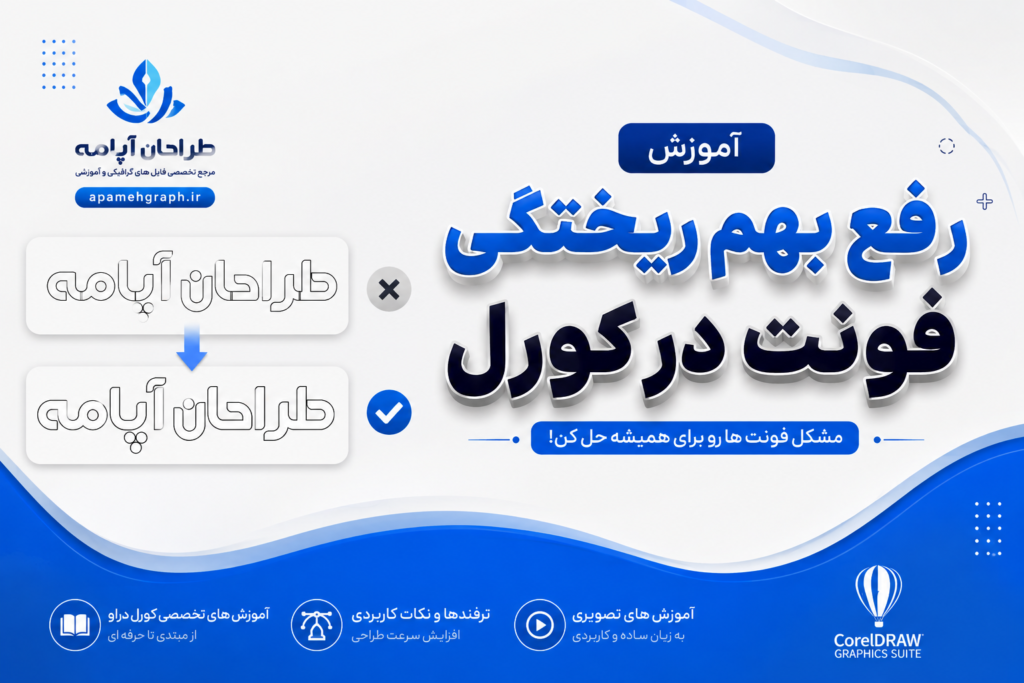
آموزش رفع بهم‌ریختگی فونت در کورل؛ حل مشکل نمایش نادرست فونت فارسی
تاریخ انتشار

۷ شهریور ۱۴۰۵

نگارنده مطلب

apamehgraph

تعداد بازدید

14 بازدید

زمان مطالعه

10 دقیقه

آموزش رفع بهم‌ریختگی فونت در کورل؛ حل مشکل نمایش نادرست فونت فارسی


یکی از مشکلات رایج کاربران CorelDRAW، به‌خصوص هنگام کار با متن‌های فارسی، به‌هم‌ریختگی حروف، جدا شدن حروف از یکدیگر، جابه‌جایی حروف و نمایش نادرست کلمات است. این مشکل می‌تواند باعث شود نوشته‌ای که در Word یا نرم‌افزارهای دیگر به‌درستی نمایش داده می‌شود، پس از ورود به کورل ظاهر نامناسبی پیدا کند.

در این آموزش از طراحان آپامه، روش‌های کاربردی رفع بهم‌ریختگی فونت در کورل را بررسی می‌کنیم.

چرا فونت فارسی در کورل به‌هم می‌ریزد؟

به‌هم‌ریختگی متن فارسی معمولاً به یکی از دلایل زیر اتفاق می‌افتد:

– ناسازگاری فونت با زبان فارسی

– استفاده از فونت‌های قدیمی یا غیراستاندارد

– تنظیمات نادرست جهت متن

– مشکل در اتصال حروف فارسی

– کپی کردن متن از نرم‌افزارهای دیگر

– تغییر نسخه CorelDRAW

– تبدیل اشتباه متن هنگام خروجی گرفتن

– نصب ناقص یا تکراری فونت‌ها در ویندوز

گاهی نیز مشکل از خود فونت نیست و به تنظیمات نوشتاری CorelDRAW مربوط می‌شود.

روش اول؛ بررسی فونت

اولین کاری که باید انجام دهید این است که فونت مورد استفاده را تغییر دهید.

یک فونت فارسی استاندارد را انتخاب کنید و متن را با آن آزمایش کنید. اگر مشکل برطرف شد، احتمالاً فونت قبلی با نسخه CorelDRAW یا سیستم شما سازگاری مناسبی ندارد.

برای طراحی‌های حرفه‌ای بهتر است از فونت‌های معتبر و دارای پشتیبانی مناسب از زبان فارسی استفاده کنید.

روش دوم؛ بررسی تنظیمات متن در CorelDRAW

متن را انتخاب کنید و وارد تنظیمات مربوط به متن شوید.


در نسخه‌های مختلف کورل، محل بعضی از گزینه‌ها ممکن است متفاوت باشد؛ بنابراین اگر گزینه موردنظر را در منوها پیدا نمی‌کنید، از جستجوی ابزارهای CorelDRAW استفاده کنید.

جهت متن را روی حالت مناسب برای زبان فارسی قرار دهید و بررسی کنید که حروف به‌صورت صحیح به یکدیگر متصل می‌شوند.

روش سوم؛ متن را دوباره وارد کنید

گاهی اوقات مشکل به دلیل کپی کردن متن از نرم‌افزارهای دیگر ایجاد می‌شود.

اگر متن را از Word، مرورگر، فتوشاپ یا پیام‌رسان کپی کرده‌اید، آن را حذف کنید و متن را مستقیماً داخل CorelDRAW تایپ کنید.

اگر با تایپ مستقیم مشکل حل شد، احتمالاً اطلاعات قالب‌بندی متن هنگام Copy/Paste باعث ایجاد مشکل شده است.

روش چهارم؛ تبدیل متن به منحنی

اگر فایل نهایی قرار است برای چاپ ارسال شود و دیگر نیازی به ویرایش متن ندارید، می‌توانید متن را به منحنی تبدیل کنید.

متن را انتخاب کرده و از گزینه Convert to Curves استفاده کنید.

میانبر رایج این دستور در CorelDRAW:

Ctrl + Q

با این کار متن از حالت قابل ویرایش خارج شده و به شکل‌های وکتوری تبدیل می‌شود.

نکته مهم

قبل از تبدیل متن به منحنی، حتماً یک نسخه قابل ویرایش از فایل نگه دارید؛ زیرا پس از تبدیل، دیگر نمی‌توانید متن را مانند قبل ویرایش کنید.

روش پنجم؛ بررسی نصب فونت در ویندوز

اگر تقریباً تمام فایل‌های کورل شما با فونت‌های فارسی مشکل دارند، احتمال دارد مشکل از نصب فونت‌ها باشد.

فونت مشکل‌دار را حذف و نسخه سالم آن را دوباره نصب کنید. همچنین اگر چند نسخه متفاوت از یک فونت روی سیستم نصب شده است، ممکن است باعث ایجاد تداخل شود.

اگر حروف فارسی جدا از هم نمایش داده شوند چه کنیم؟

یکی از رایج‌ترین حالت‌ها این است که کلمه فارسی به‌جای اینکه به‌صورت پیوسته نمایش داده شود، به شکل حروف جداگانه دیده شود.

در این شرایط ابتدا یک فونت فارسی دیگر امتحان کنید. سپس تنظیمات متن و جهت نوشتار را بررسی کنید.

اگر همچنان مشکل وجود داشت، متن را در یک فایل جدید CorelDRAW آزمایش کنید. اگر در فایل جدید درست نمایش داده شد، احتمال دارد مشکل از تنظیمات یا ساختار فایل قبلی باشد.

اگر متن بعد از باز کردن فایل کورل به‌هم ریخت چه کنیم؟

اگر فایل را از کامپیوتر دیگری دریافت کرده‌اید، احتمال دارد فونت استفاده‌شده روی سیستم شما نصب نباشد.

در این حالت کورل ممکن است فونت را با فونت دیگری جایگزین کند و ظاهر نوشته تغییر کند.

برای جلوگیری از این مشکل، هنگام انتقال فایل‌های طراحی بهتر است فونت‌های استفاده‌شده نیز در اختیار طراح یا چاپخانه قرار بگیرند؛ یا در نسخه نهایی، پس از تهیه نسخه پشتیبان، متن‌های نهایی به منحنی تبدیل شوند.

بهترین راه برای جلوگیری از بهم‌ریختگی فونت در کورل

برای اینکه دوباره با این مشکل مواجه نشوید، این چند نکته را رعایت کنید:

  1. از فونت‌های فارسی معتبر استفاده کنید.

  2. فونت‌های اضافی و نسخه‌های تکراری را از ویندوز حذف کنید.

  3. فایل‌های مهم را با یک نسخه قابل ویرایش نگهداری کنید.

  4. قبل از ارسال فایل برای چاپ، نوشته‌ها را بررسی کنید.

  5. برای فایل نهایی چاپی، پس از تهیه نسخه پشتیبان، متن‌های نهایی را به Curve تبدیل کنید.

  6. فایل را روی سیستم مقصد نیز بررسی کنید.

  7. هنگام استفاده از فونت‌های خاص، فایل فونت را همراه پروژه نگهداری کنید.

جمع‌بندی

به‌هم‌ریختگی فونت فارسی در CorelDRAW معمولاً به دلیل فونت ناسازگار، تنظیمات متن، نحوه وارد کردن نوشته یا نصب نادرست فونت در ویندوز اتفاق می‌افتد. بنابراین بهتر است قبل از تبدیل متن به منحنی، ابتدا علت اصلی مشکل را پیدا کنید.

اگر فقط قصد دارید فایل را برای چاپ یا ارسال نهایی آماده کنید، تبدیل متن به Curve می‌تواند از تغییر ظاهر نوشته در سیستم‌های دیگر جلوگیری کند؛ اما همیشه یک نسخه اصلی و قابل ویرایش از پروژه را نگه دارید.

در طراحان آپامه می‌توانید آموزش‌های کاربردی طراحی، CorelDRAW، فایل‌های لایه‌باز و منابع گرافیکی موردنیاز طراحان را دنبال کنید.

آموزش ویدیویی ایجاد سایه در کورل دراو (CorelDRAW)

آموزش ساخت ربان در کورل دراو؛ از طراحی اولیه تا اجرای حرفه‌ای

آموزش تکثیر منظم اشیا در خطوط دلخواه در کورل دراو

آموزش طراحی طرح مارپیچی زیبا با هلال در CorelDRAW

آموزش قرار دادن عکس در متن و هماهنگ کردن تصویر با نوشته در کورل دراو

آموزش ترسیم وکتور کره با اجزای دایره با کورل دراو در CorelDRAW

آموزش چیدن اجزا دور محور در کورل دراو (CorelDRAW)

خرید آموزش کامل جامع و کامل کورل دراو:

پکیج طلایی

پکیج نقره ای

انواع وکتور کورل

اصول طراحی لوگو؛ راهنمای کامل طراحی یک لوگوی حرفه‌ای و ماندگار

افزودن به علاقمندی‌ها

نظرات کاربران

هنوز دیدگاهی ثبت نشده است!

ثبت دیدگاه

دیدگاهتان را بنویسید

0
    0
    سبد خرید
    خالی کردن سبدخریدسبد خرید شما خالی استبازگشت به فروشگاه